
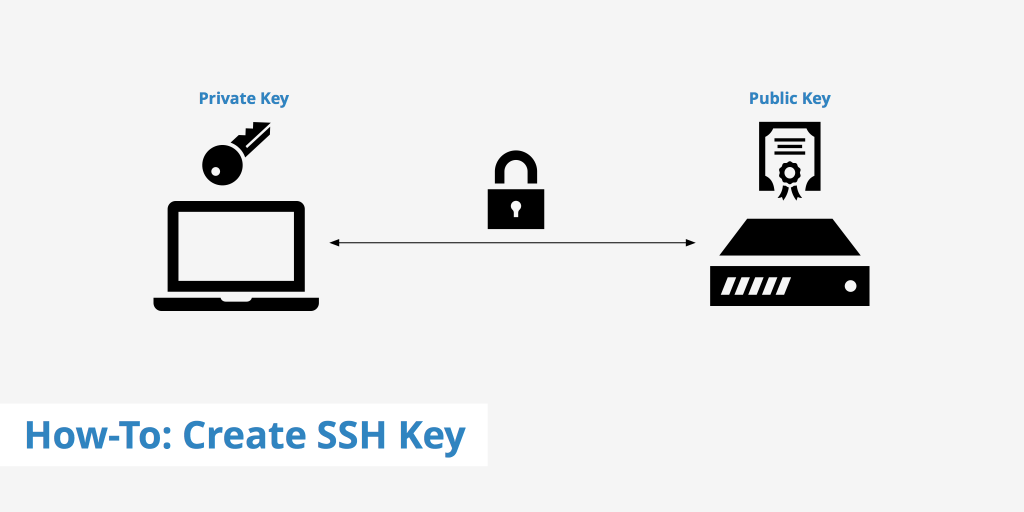
SSH без пароля

[root@localhost]# ssh-keygen
Generating public/private rsa key pair.
Enter file in which to save the key (/root/.ssh/id_rsa): 
Enter passphrase (empty for no passphrase): 
Enter same passphrase again: 
Your identification has been saved in /root/.ssh/id_rsa.
Your public key has been saved in /root/.ssh/id_rsa.pub.
The key fingerprint is:
SHA256:rHLydfgdfgdfgcvbcvbcvbG3GM9tosDSERPfsEW8 root@ct-dev-01
The key's randomart image is:
+---[RSA 2048]----+
|^/o. .           |
|*=@=o o          |
|.*+*o+ E         |
|+.+ o o.         |
|+o.  .  S        |
|+.     .         |
|..  o.o.         |
|  . .=. .        |
|  .o  ..         |
+----[SHA256]-----+

В результате выполнения команды сгенерировалось 2 файла в каталоге ~/.ssh/

  • id_rsa.pub — публичный ключ
  • id_rsa — секретный ключ

Копируем наш публичный ключ на сервер, к которому мы будем подключаться без ввода пароля, вместо XXX IP

[root@localhost]# ssh-copy-id root@XXX.XXX.XXX.XXX
/usr/bin/ssh-copy-id: INFO: Source of key(s) to be installed: "/root/.ssh/id_rsa.pub"
/usr/bin/ssh-copy-id: INFO: attempting to log in with the new key(s), to filter out any that are already installed
/usr/bin/ssh-copy-id: INFO: 1 key(s) remain to be installed -- if you are prompted now it is to install the new keys
root@XXX.XXX.XXX.XXX's password: 

Number of key(s) added: 1

Now try logging into the machine, with: "ssh 'root@XXX.XXX.XXX.XXX'"
and check to make sure that only the key(s) you wanted were added.

Проверяем

Читать далее «SSH без пароля»
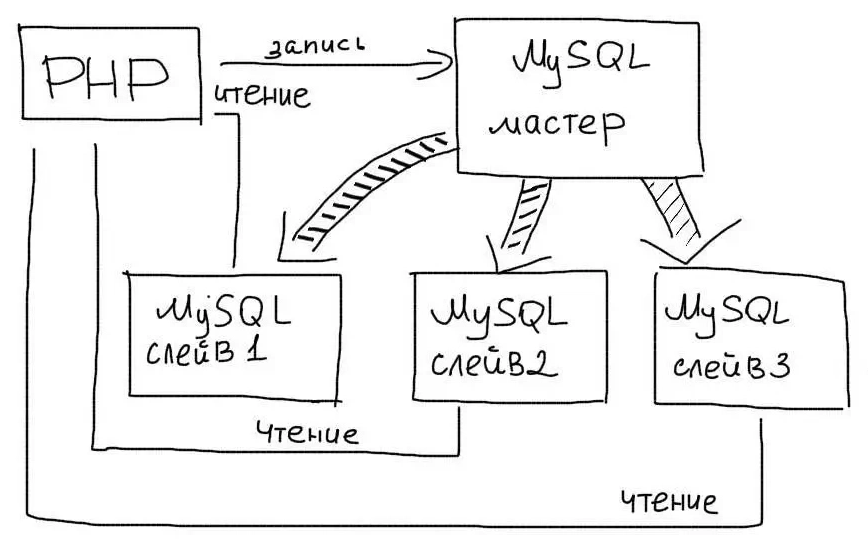

Репликация в MySQL

Для того, чтобы организовать репликацию между двумя MySQL-серверами необходимо:

На master-сервере

1) Включить binarylog, если он еще не включён и назначить master-серверу идентификатор (server-id). Для этого в my.cnf добавить и перегрузить:

log-bin=/var/db/mysql/srv011-bin.log
server-id = 1

2) Создать пользователя с правами:

GRANT REPLICATION SLAVE ON *.* TO 'slave_user'@'%' IDENTIFIED BY '';
FLUSH PRIVILEGES;
Читать далее «Репликация в MySQL»

Подсчет трафика с помощью vnstat

Устанавливаем

yum install vnstat

Трафик считается отдельно для каждого сетевого устройства (интерфейса). Чтобы начать подсчёт трафика на том или ином интерфейсе, например eth0, надо выполнить следующую команду, которая создаст базу данных для этого интерфейса:

vnstat -u -i eth0

Дополнение: доступны и другие формы отчётов (см. man vnstat). Например, для просмотра использования трафика по месяцам:

vnstat -i интерфейс -m
Читать далее «Подсчет трафика с помощью vnstat»

Виртуализация рабочего стола с помощью VNC

1. Установите пароль с помощью

vncpasswd

2. Отредактируйте /etc/sysconfig/vncservers

# The VNCSERVERS variable is a list of display:user pairs.
#
# Uncomment the line below to start a VNC server on display :1
# as my 'myusername' (adjust this to your own). You will also
# need to set a VNC password; run 'man vncpasswd' to see how
# to do that.
#
# DO NOT RUN THIS SERVICE if your local area network is
# untrusted! For a secure way of using VNC, see
# <URL:http://www.uk.research.att.com/vnc/sshvnc.html>;.

VNCSERVERS="1:fred 2:joe"

# fred's VNC options
VNCSERVERARGS[1]="-geometry 1024x768"

# joe's VNC options
VNCSERVERARGS[2]="-geometry 1280x1024"
Читать далее «Виртуализация рабочего стола с помощью VNC»

Очень полезные команды

Системная информация

arch // отобразить архитектуру компьютера 
uname -m // отобразить архитектуру компьютера
uname -r // отобразить используемую версию ядра 
dmidecode -q // показать аппаратные системные компоненты - (SMBIOS / DMI) 
hdparm -i /dev/hda // вывести характеристики жесткого диска 
hdparm -tT /dev/sda // протестировать производительность чтения данных с жесткого диска 
cat /proc/cpuinfo // отобразить информацию о процессоре 
cat /proc/interrupts // показать прерывания 
cat /proc/meminfo // проверить использование памяти 
cat /proc/swaps // показать файл(ы) подкачки 
cat /proc/version // вывести версию ядра 
cat /proc/net/dev // показать сетевые интерфейсы и статистику по ним 
cat /proc/mounts // отобразить смонтированные файловые системы 
lspci -tv // показать в виде дерева PCI устройства 
lsusb -tv // показать в виде дерева USB устройства 
date // вывести системную дату 
cal 2007 // вывести таблицу-календарь 2007-го года 
date 041217002007.00  // установить системные дату и время ММДДЧЧммГГГГ.СС (МесяцДеньЧасМинутыГод.Секунды) 
clock -w // сохранить системное время в BIOS
cat `ls /etc/*{-,_}{release,version} 2>/dev/null | head -n 1` // версия операционки

Остановка системы

Читать далее «Очень полезные команды»

Создание пользователя

useradd имя_учетной_записи
или
useradd -d /var/www/domen_name.ru -s /bin/bash mazzy  создать пользователя mazzy, назначить ему в качестве домашнего каталога /var/www/domen_name.ru, в качестве shell'а /bin/bash или запрет shell'a /sbin/nologin
passwd имя_учетной_записи

Смена пользователю домашнюю директорию

usermod -d /var/www/domen_name.ru/ -m имя_учетной_записи

Установка библиотек в Perl через MCPAN

perl -MCPAN -e 'install "LWP::UserAgent"'

или

cpan install LWP::UserAgent
perl -MCPAN -eshell
cpan> force install LWP::UserAgent

Вы можете проверить путь установки модуля:

perldoc -l LWP::UserAgent

или быстрая и грязная проверка:

perl -MLWP::UserAgent -e 1

Ручная установка:

Модули находящиеся на CPAN можно скачивать и компилировать вручную. Как правило последовательность команд компиляции и требуемые модули, перечислены в файле README, обычно входящем в состав дистрибутива модуля. Используем файл Makefile.PL.

Для установки в домашний каталог требуется указать переменную окружения INSTALL_BASE:

perl Makefile.PL INSTALL_BASE=~

ну а далее как указано в файле README

make
make test
make install