


Есть миллион статей, как добавить новый диск на виртуальную машину в Proxmox, но как добавить диск с данными и пробросить его на виртуалку, мне найти не удалось.
Итак у нас есть физический диск со старого сервера с данными, допустим с файловой системой EXT4 и мы очень не хотим их потерять.
На физической машине все просто добавили диск, включили сервер, выполнили в консоли команду fdisk -l нашли его в списке и дальше монтируем куда душе угодно. В Proxmox все не так легко, ну т.е. по факту оказалось легко, но не через web интерфейс, это сплошной ужас!
итак поехали, вы добавили на сервер свой диск, запустили сервер и переходим в консоль на самом proxmox, вводим следующее
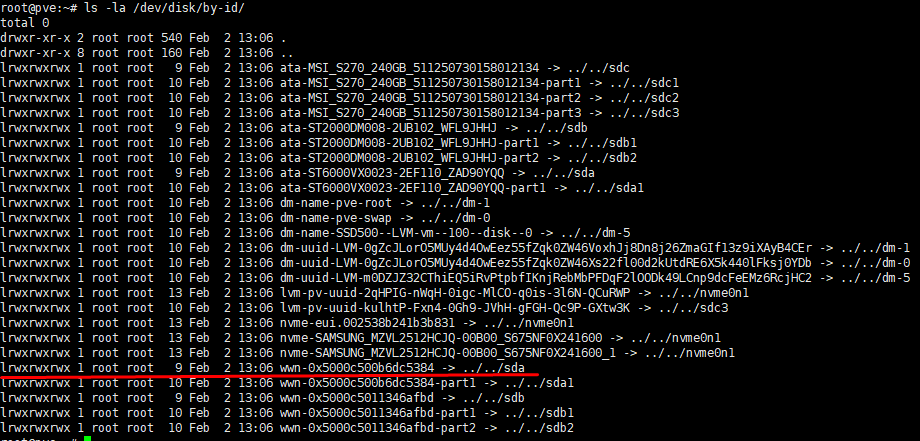
ls -la /dev/disk/by-id/
в моем случае получил вот такой вывод, подчеркнул подключенный диск
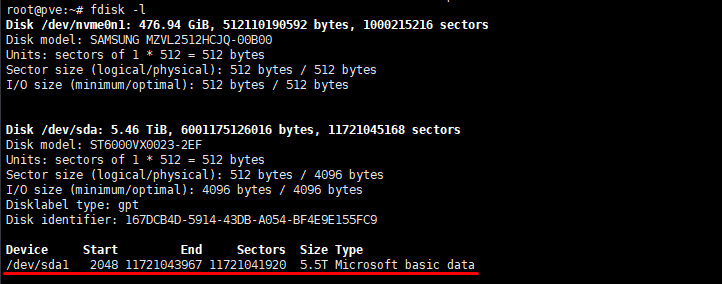
что бы понять, что это именно он можно выполнить комманду
fdisk -l
и увидим следующее, в моем случае это диск на 6ТБ
далее нам только остается добавить этот диск к нашей виртуальной машине
qm set 101 -sata2 /dev/disk/by-id/wwn-0x5000c500b6dc5384
где 101 это VM ID
-sata2 это тип подключения/шина
/dev/disk/by-id/wwn-0x5000c500b6dc5384 полный путь до диска
далее переходим в консоль нашей виртуальной машины и просто монтируем наш диск в нужное нам место
fdisk -l
в моем случае вот такой вывод я получил
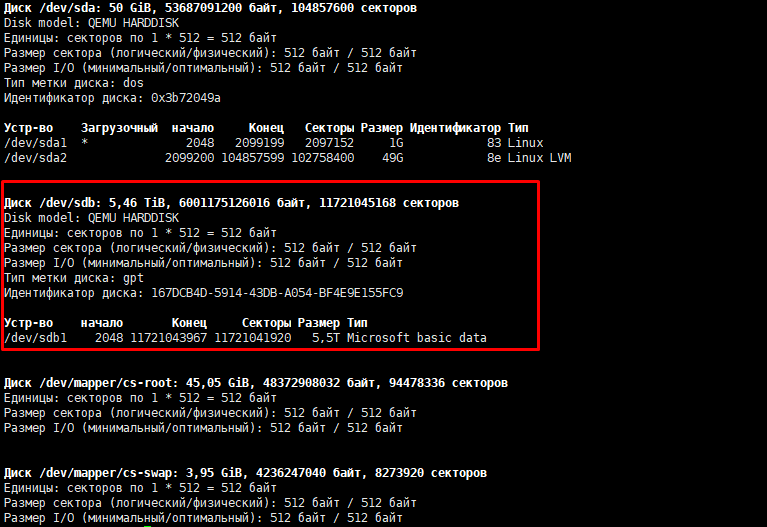
наш диск появился, теперь получим его UID для того что бы смонтировать его
blkid -c /dev/null

далее добавляем в файл /etc/fstab следующую запись
UUID=f71424df-90fe-4e10-8cf9-7d527d0fbe55 /ваша/пака ext4 defaults 0 1
/ваша/пака это место куда монтируем диск и перезагружаемся

Author: Micro
///