


В качестве сервера я использую Linux CentOS 9 stream, про установку я писал отдельную статью OpenVPN сервер на CentOS 8/9 поэтому не буду тоже останавливаться на этом.
Настройка OpenVPN сервер
Итак у нас есть сервер и установленный на него OpenVPN сервер, нам нужно его немного изменить
sudo mcedit /etc/openvpn/server/server.conf
и приводим его к такому виду
local XX.XX.XX.XX
port 1194
proto tcp
dev tun
ca ca.crt
cert server.crt
key server.key
dh dh.pem
auth SHA256
topology subnet
server 10.8.0.0 255.255.255.0
push "redirect-gateway def1 bypass-dhcp"
ifconfig-pool-persist ipp.txt
push "dhcp-option DNS 8.8.8.8"
push "dhcp-option DNS 8.8.4.4"
push "block-outside-dns"
keepalive 10 120
user nobody
group nobody
persist-key
persist-tun
verb 3
crl-verify crl.pem
cipher AES-256-GCM
tls-version-min 1.2

# Буферы (это нормально)
sndbuf 524288
rcvbuf 524288
push "sndbuf 524288"
push "rcvbuf 524288"
push "block-outside-dns"
где local это ip вашего сервера, сохраняем и перезапускаем
sudo systemctl restart openvpn-server@server
далее создаем пользователя для mikrotik
$ sudo ./openvpn-install.sh
Looks like OpenVPN is already installed.
 What do you want to do?
    1) Add a new user
    2) Revoke an existing user
    3) Remove OpenVPN
    4) Exit
 Select an option [1-4]: 1
 Tell me a name for the client certificate.
 Please, use one word only, no special characters.
 Name: mikrotik
после создастся файл mikrotik.ovpn его копируем и переносим на mikrotik
Настройка OpenVPN клиент на mikrotik
в первую очередь нам нужно обновить наш mikrotik до версии 7.23.1(stable), на данный момент это одна из последних версий прошивки. System > Packages
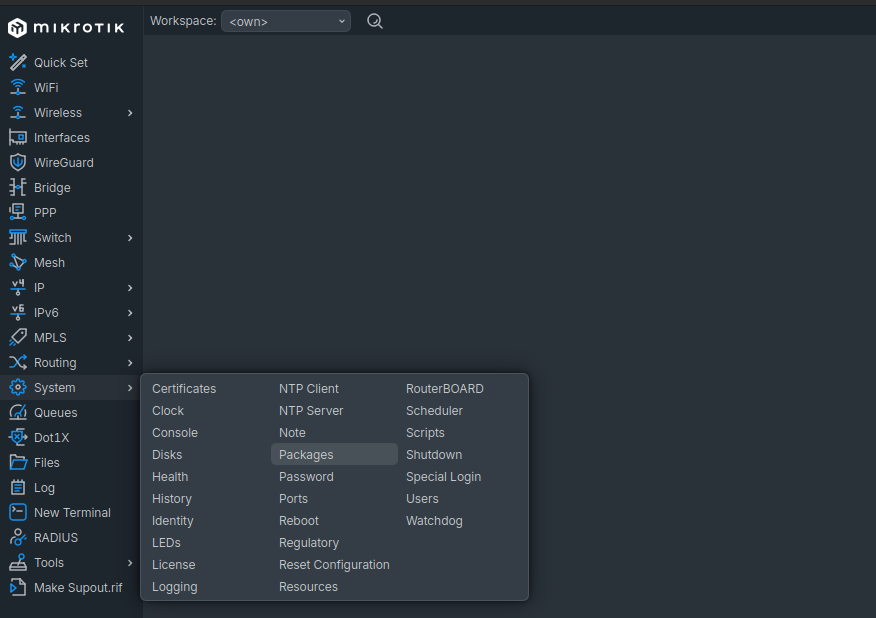
далее выбираем Check For Updates
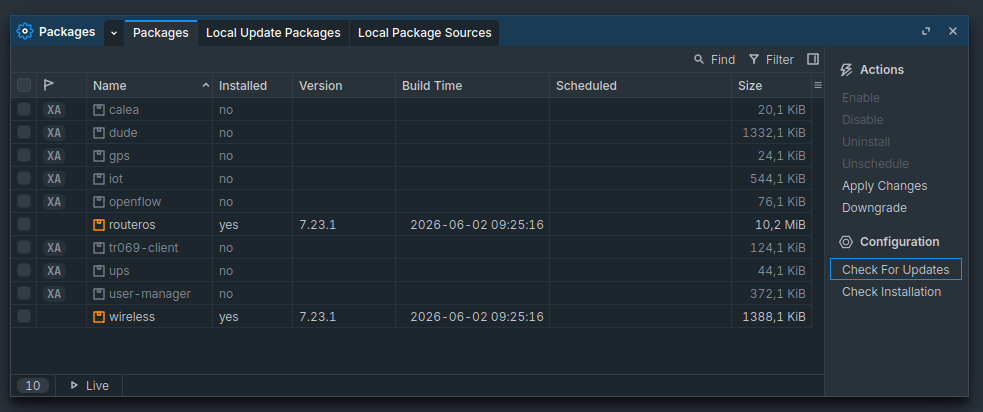
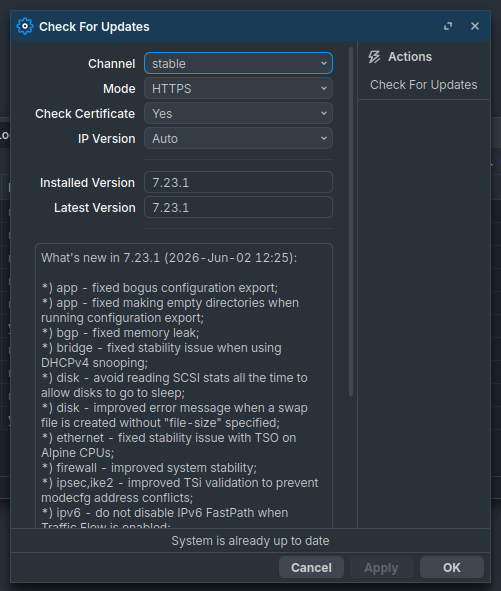
далее выбираем прошивки и жмем Download&Install в моем случае она уже установлена
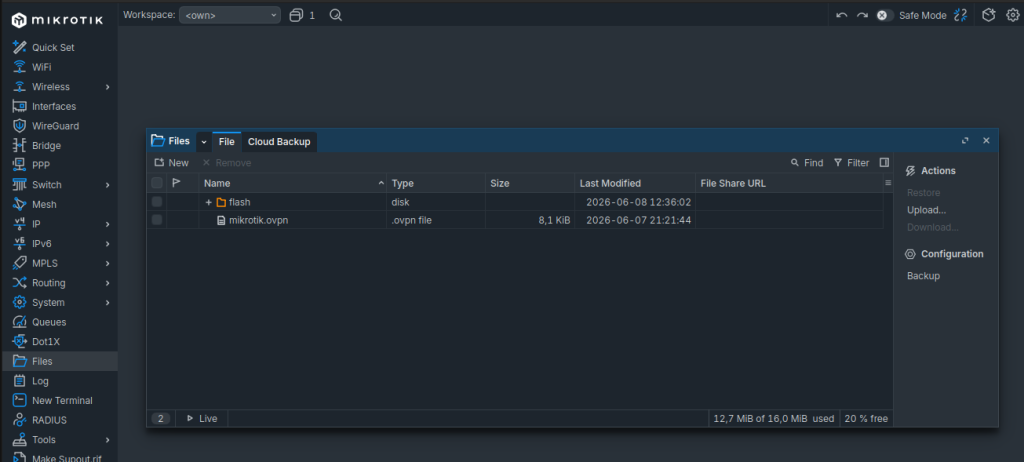
после установки mikrotik перезагрузится, далее нам нужно загрузить наш созданный ключ на сервере, на mikrotik. Для этого идем в файлы и загружаем его File > Upload…
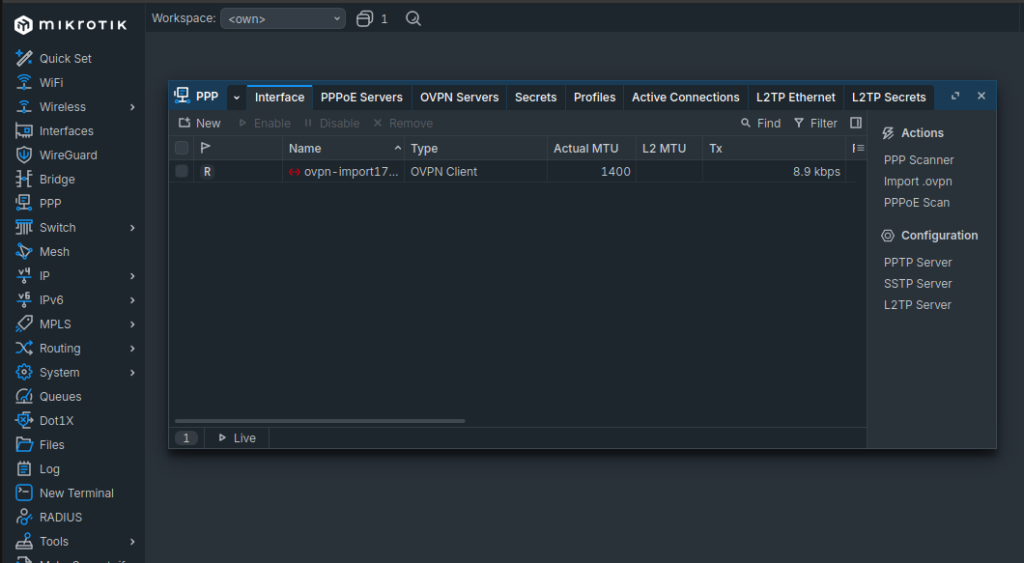
далее идем в PPP > Interface и выбираем с правой стороны Import.ovpn
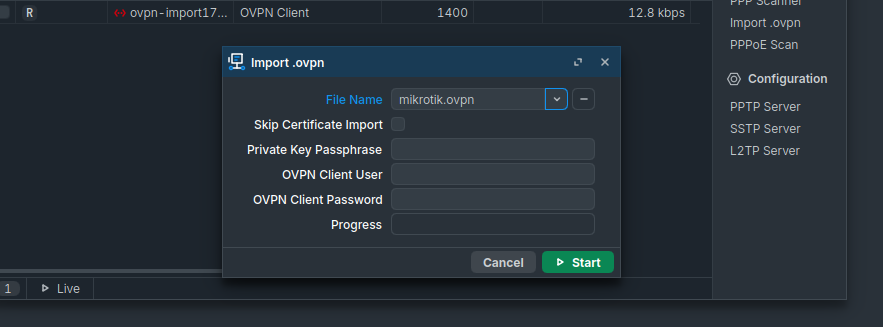
выбираем File Name наш загруженный файл mikrotik.ovpn и нажимаем Start
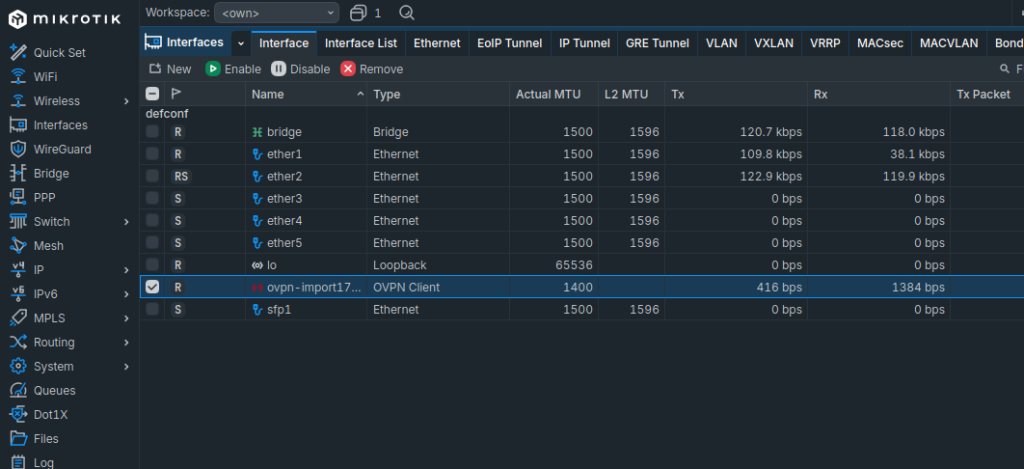
после этого в интерфейсах появится OVPN интерфейс с буквой R эта буква означает, что соединение установлено. Если ваше соединение будет серым, активируйте его, выберите его и сверху нажмите Enable
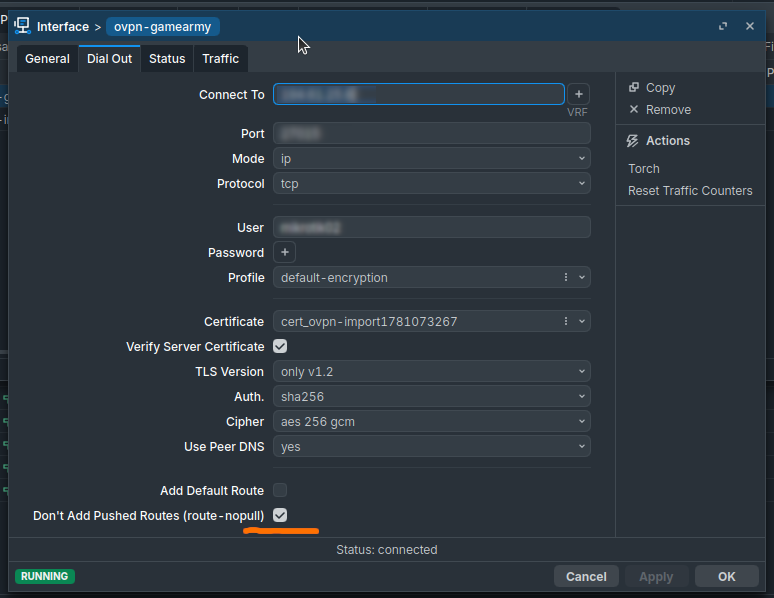
если вы не хотите чтобы созданное соединение перехватывало весь трафик, зайдите в соединение и установить галочку на route-nopull
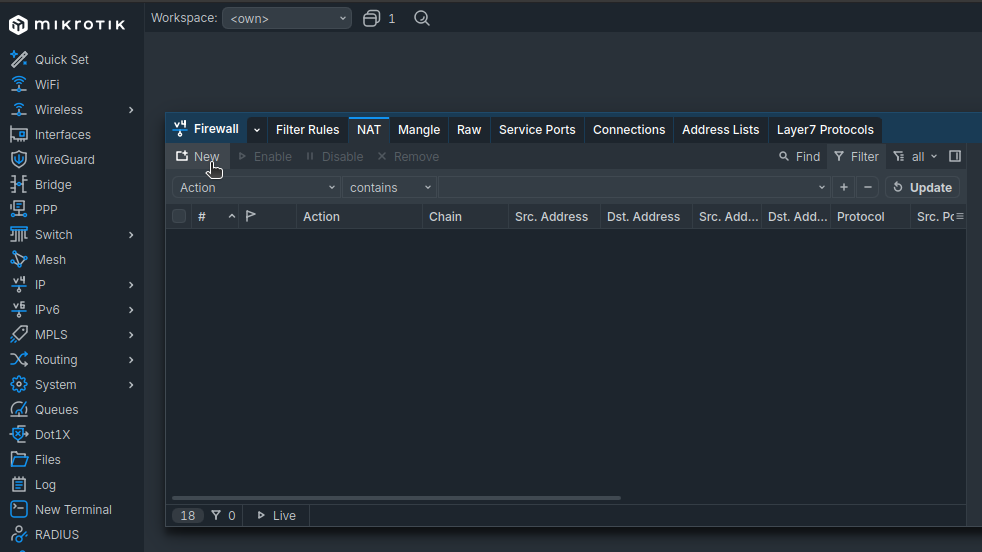
и для того чтобы трафик начал ходить, необходимо создать правило Nat, заходим IP > Firewall и жмем создать новое правило
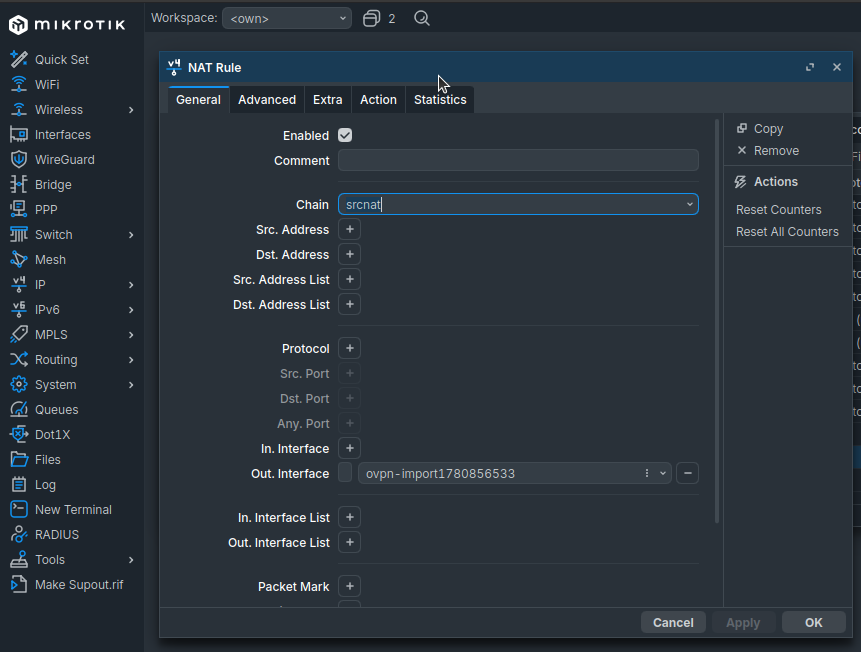
далее Chain – srcnat, Out. interface – ваше соединение
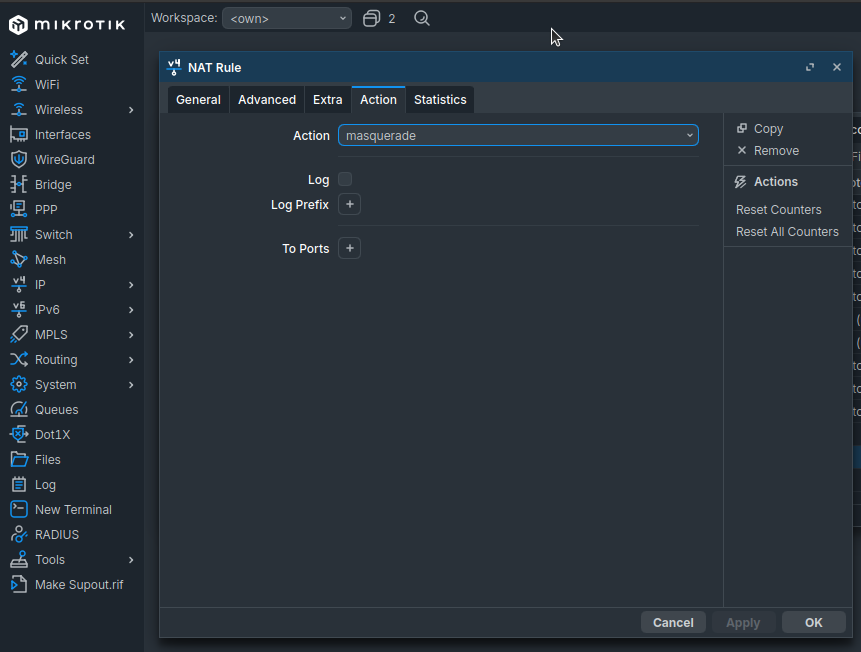
в закладке Action выбираем masquerade

Author: Micro
///